Poster adalah suatu media visual yang bertujuan untuk menyampaikan pesan atau informasi kepada khalayak umum. Poster dapat digunakan untuk berbagai tujuan, seperti promosi acara, kampanye sosial, atau penyampaian informasi penting. Membuat poster di CorelDRAW merupakan salah satu cara yang populer karena CorelDRAW adalah software desain grafis yang kuat dan sering digunakan untuk keperluan ini.
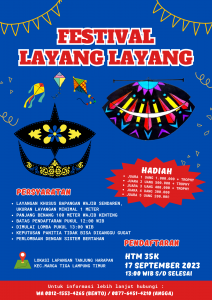
Berikut adalah langkah-langkah umum untuk membuat poster menggunakan CorelDRAW:
Buat Dokumen Baru
Buka CorelDRAW dan pilih “File” > “New” untuk membuat dokumen baru.
Atur ukuran dokumen sesuai dengan kebutuhan poster Anda (misalnya, A3 atau ukuran kustom).
Tentukan Latar Belakang
Pilih alat Rectangle (atau bentuk lainnya) untuk membuat latar belakang.
Beri warna atau gradient pada latar belakang sesuai preferensi Anda.
Tambahkan Gambar atau Ilustrasi
Impor gambar atau ilustrasi yang ingin Anda masukkan ke dalam poster.
Atur ukuran dan posisi gambar sesuai dengan desain Anda.
Tambahkan Teks
Pilih alat Text dan klik di area poster untuk menambahkan teks.
Ketik teks yang diinginkan dan atur jenis font, ukuran, warna, dan atribut lainnya.
Desain Tata Letak
Susun elemen-elemen (gambar, teks, dll.) dalam tata letak yang menarik dan mudah dipahami.
Pastikan ada keseimbangan visual dan fokus pada pesan utama poster.
Aplikasikan Efek atau Gaya
CorelDRAW menyediakan berbagai efek seperti bayangan, gradien, dan efek khusus lainnya. Terapkan efek ini untuk menambah dimensi visual pada poster Anda.
Manipulasi Grafis
Gunakan alat-alat CorelDRAW untuk memanipulasi gambar atau elemen grafis lainnya. Anda dapat memutar, memotong, atau memberikan efek khusus.
Pengaturan Warna dan Gradien
Pastikan palet warna yang Anda pilih sesuai dengan tema dan pesan poster. Gunakan gradien untuk efek visual tambahan.
Tambahkan Informasi Kontak atau Detail Acara
Jika poster Anda adalah untuk acara atau promosi, pastikan untuk menyertakan informasi kontak atau detail acara seperti tanggal, waktu, dan lokasi.
Pemeriksaan Terakhir
Periksa poster untuk memastikan semua elemen telah ditempatkan dengan benar dan tidak ada kesalahan ejaan atau tata letak.
Simpan dan Ekspor
Pilih “File” > “Save As” untuk menyimpan proyek CorelDRAW Anda.
Jika Anda ingin mencetak poster, Anda juga dapat mengeskpor ke format yang sesuai dengan kebutuhan pencetakan.
Pengaturan Akhir untuk Cetak
Pastikan poster memiliki resolusi yang memadai untuk hasil cetak yang baik (biasanya 300 DPI atau lebih).
Pilih opsi cetak yang sesuai saat Anda menyimpan atau mengekspor file.
Setelah Anda selesai dengan langkah-langkah di atas, Anda akan memiliki poster siap untuk dicetak atau dibagikan secara digital. Pastikan untuk selalu menyimpan salinan proyek CorelDRAW asli agar Anda dapat melakukan perubahan atau revisi di masa mendatang jika diperlukan.
Banyak cara untuk membuat poster dengan menggunakan CorelDRAW. Jika masih bingung bagaimana cara untuk membuat desain poster atau ingin mencetak poster kalian bisa Menggunakan jasa Techno Design. Karen Techno Design menerima jasa mendesain atau mencetak poster, selain itu kami juga menerima jasa cetak banner, undangan, id card, dan masih banyak lagi.
Kalian bisa hubungi sosial media atau nomor yang ada di bawah ini :
Whatsapp : 085811510246
Instagram :@technodesign.id
Facebook : Techno Design
Tiktok : @techno.design
Google Bisnis: https://technodesign.business.site/?utm_source=gmb&utm_medium=referral


Leave a Reply
You must be logged in to post a comment.